Guida per i gestori
CampoAI dà al tuo campeggio una pagina di prenotazione online, una mappa delle piazzole e un pannello semplice per arrivi e partenze — tutto gratis. Nessun abbonamento, nessuna commissione sulle prenotazioni, nessuna carta di credito.
Prima di iniziare
La configurazione richiede circa 20 minuti. Alla fine i tuoi ospiti potranno aprire la tua pagina, scegliere una piazzola sulla mappa, selezionare le date e prenotare. Per ogni nuova prenotazione ricevi un’email (e, se vuoi, un messaggio Telegram).
- Un indirizzo email e una password
- Nome e indirizzo del campeggio
- I prezzi a notte delle piazzole
- Facoltativo: un account Stripe, se vuoi che gli ospiti paghino online. Senza Stripe prenotano online e pagano all’arrivo.
Come funzionano i pagamenti. CampoAI non tocca mai i tuoi soldi. Se colleghi Stripe, i pagamenti arrivano direttamente sul tuo conto Stripe. Altrimenti le prenotazioni sono confermate subito e gli ospiti pagano alla reception.
1. Crea il tuo account
Vai su camping.campoai.tech e clicca Inizia gratis. Compila il modulo e clicca Crea il tuo account.
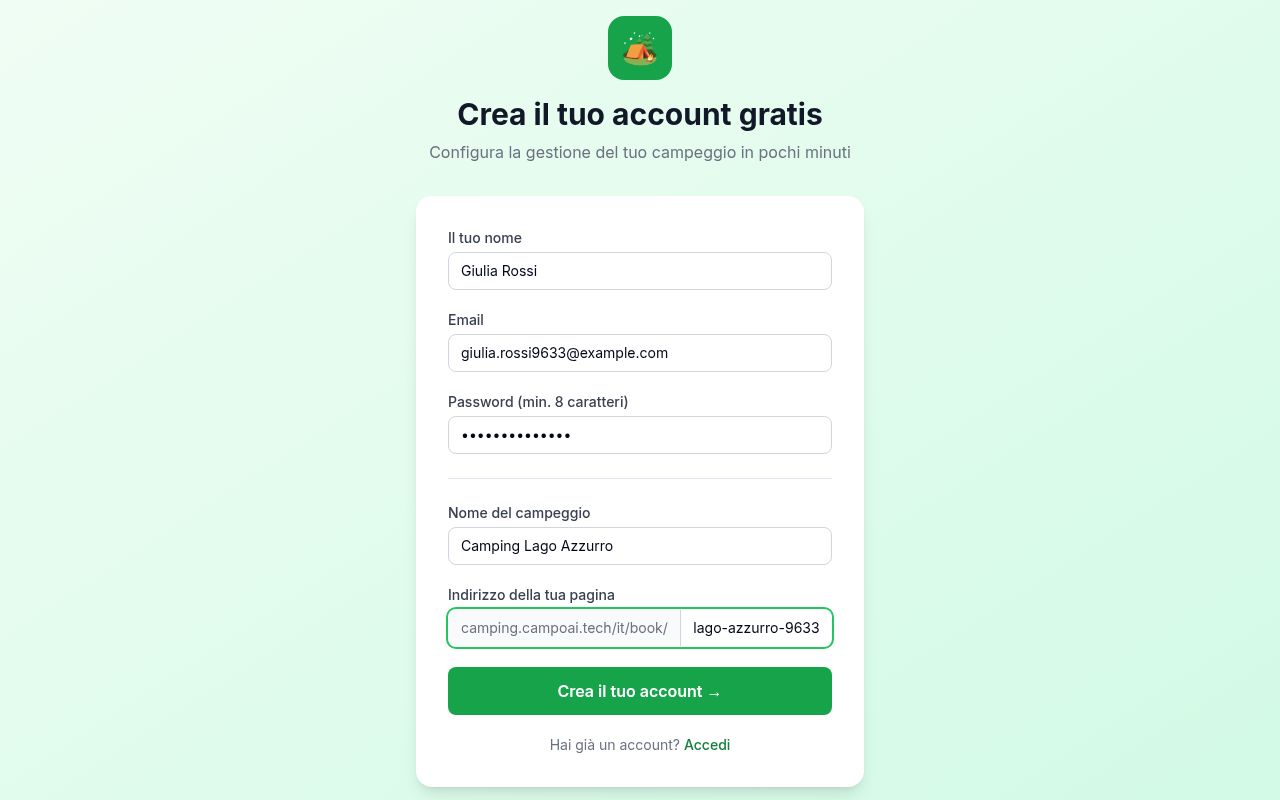
- Il tuo nome.
- Email e Password — ti serviranno per accedere (almeno 8 caratteri).
- Nome del campeggio — come lo vedranno gli ospiti.
- Indirizzo della tua pagina — viene compilato dal nome del campeggio. Non si può cambiare in seguito: scegli qualcosa di semplice, ad es.
camping-lago-azzurro.
Dopo il clic accedi automaticamente e si apre la configurazione guidata, in cinque passaggi.
2. Scegli come pagano gli ospiti
Passaggio facoltativo. Clicca Salta per ora e i tuoi ospiti prenoteranno online pagando all’arrivo, in contanti o con il POS.
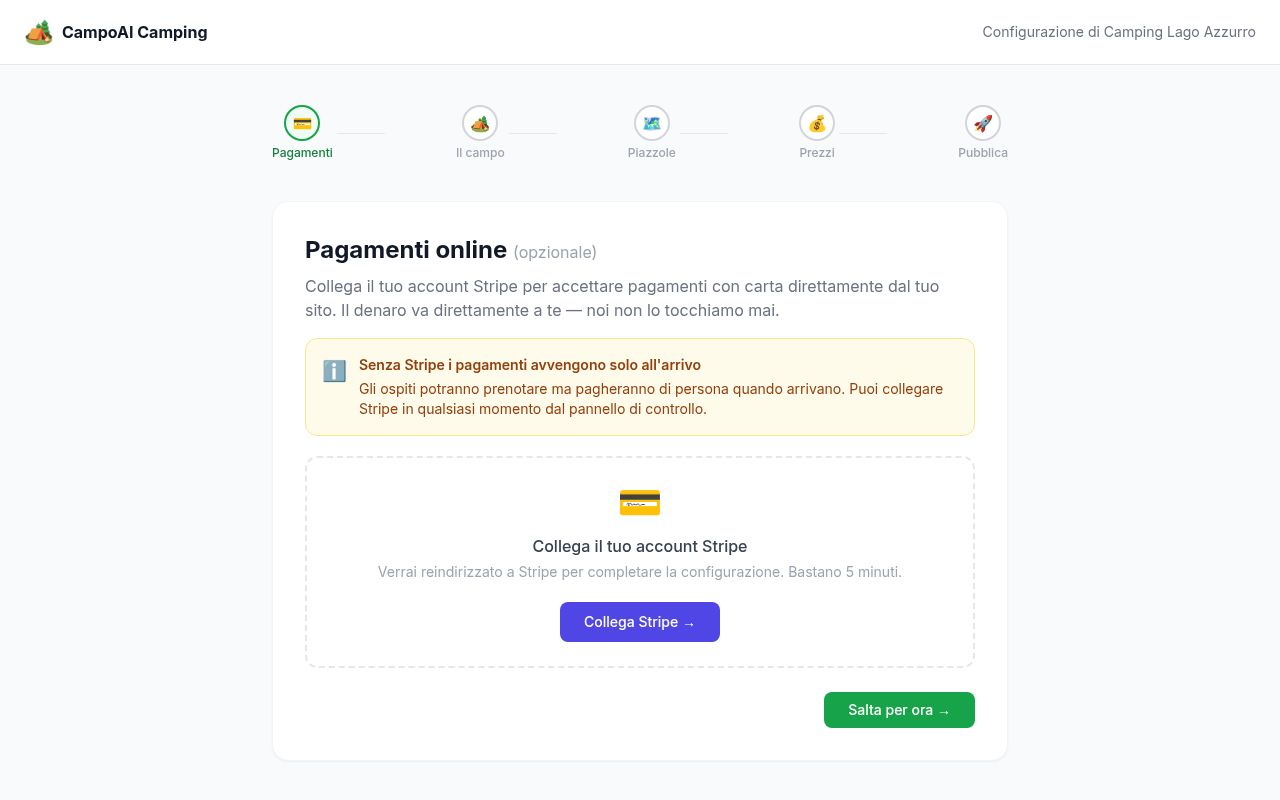
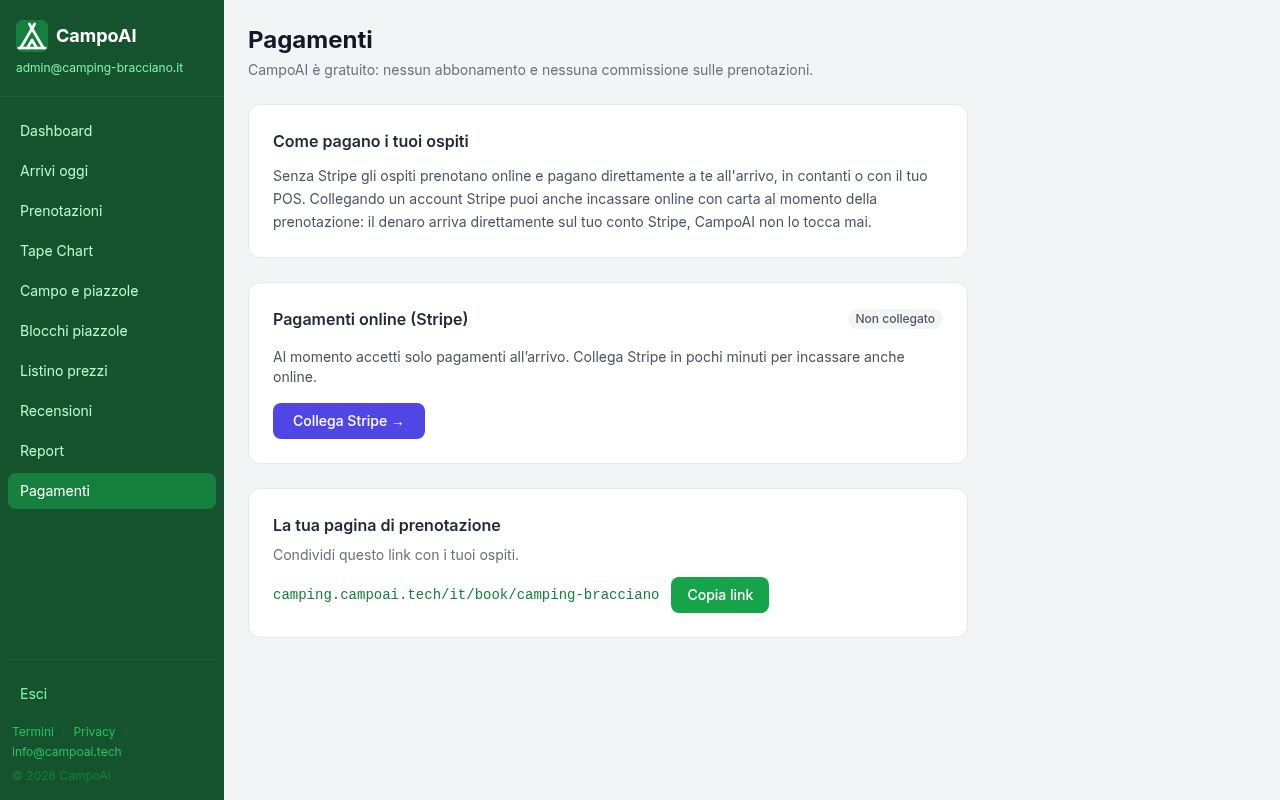
Per far pagare con carta al momento della prenotazione clicca Collega Stripe: ti chiede i dati dell’attività e il conto bancario (circa 10 minuti). Puoi farlo anche più avanti dalla voce Pagamenti nel menu.
3. Descrivi il tuo campeggio
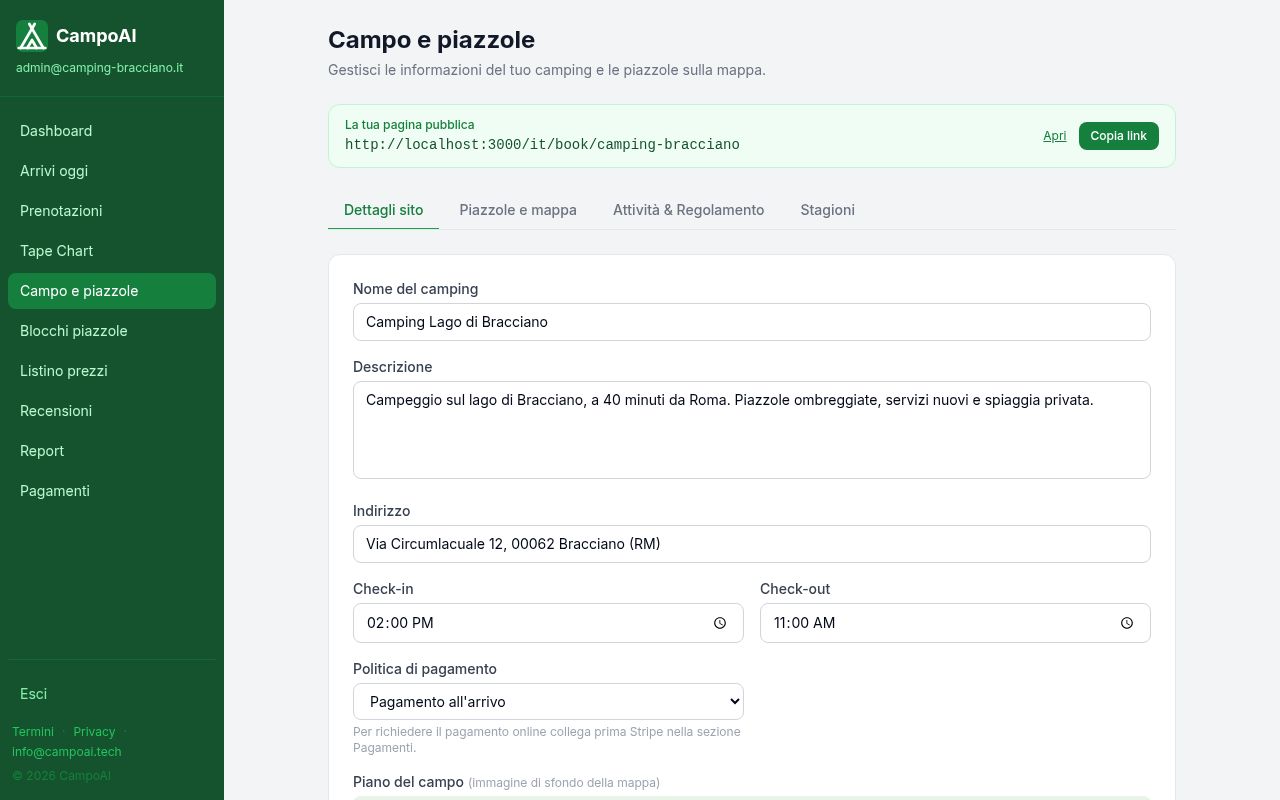
Questo è ciò che gli ospiti leggono sulla tua pagina. Compila quello che hai: potrai modificare tutto in seguito.
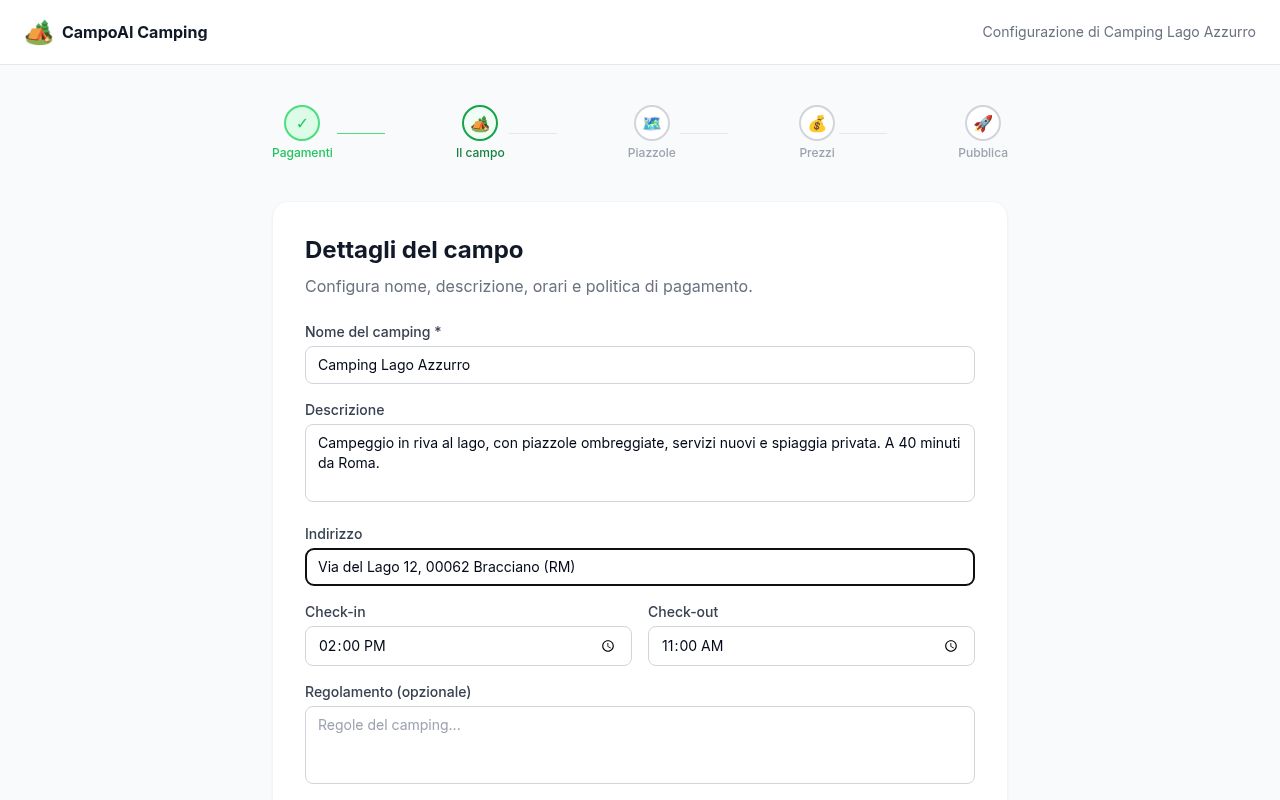
- Descrizione — due o tre frasi: dove sei, cosa ti rende speciale.
- Indirizzo, Check-in / Check-out e Regolamento.
- Politica di pagamento — lascia Pagamento all’arrivo finché non colleghi Stripe.
- Foto del camping — 3–6 belle foto: fanno una grande differenza.
Clicca Salva e continua. Più avanti trovi tutto in Campo e piazzole, con le schede Attività & Regolamento e Stagioni (se inserisci le stagioni, gli ospiti prenotano solo quando sei aperto).
4. Disegna le piazzole sulla mappa
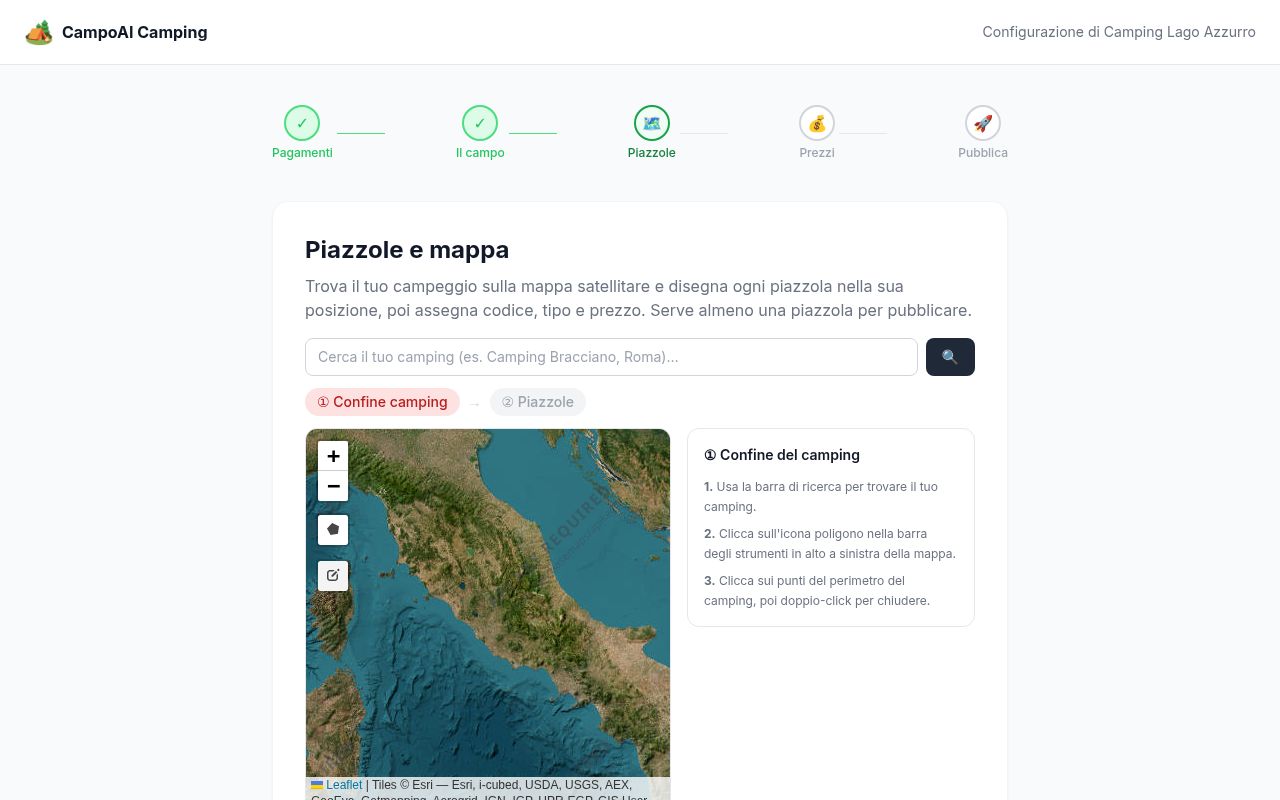
Gli ospiti scelgono la piazzola su una mappa satellitare: disegna ogni piazzola una volta. Serve almeno una piazzola per pubblicare. Con computer e mouse è molto più comodo.
Il confine del campeggio
- Cerca il campeggio o il paese e ingrandisci finché vedi le piazzole.
- Clicca l’icona poligono a sinistra della mappa.
- Clicca lungo il perimetro, poi doppio clic per chiudere.
- Clicca Conferma confine.
Ogni piazzola
- Scegli rettangolo (o poligono per piazzole inclinate) e disegnala.
- Compila Codice (es. A01), Tipo, Prezzo base (€/notte) e i servizi.
- Clicca Salva. Ripeti per ogni piazzola.
5. Prezzi stagionali
Ogni piazzola ha già il suo prezzo base: questo passaggio serve solo se il prezzo cambia con la stagione. Apri Listino prezzi e clicca + Nuova regola.
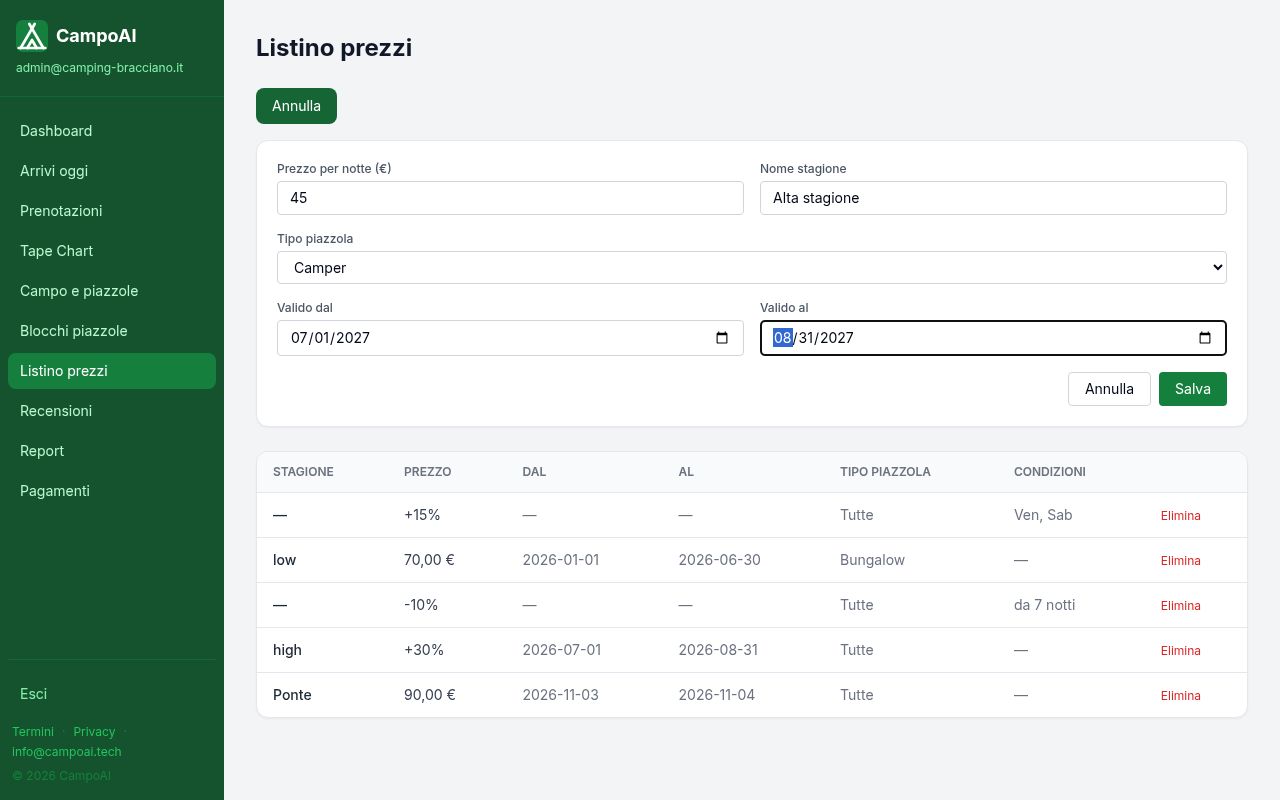
- Prezzo per notte (€) e Nome stagione (es. Alta stagione).
- Tipo piazzola — tutte o solo un tipo (tende, camper, bungalow…).
- Valido dal / Valido al — prima e ultima notte.
- Clicca Salva.
Il prezzo è calcolato notte per notte e l’ospite vede sempre il totale prima di prenotare.
6. Pubblica e condividi il link
Quando dettagli e piazzole hanno la spunta verde, clicca Pubblica la mia pagina: sei online subito.
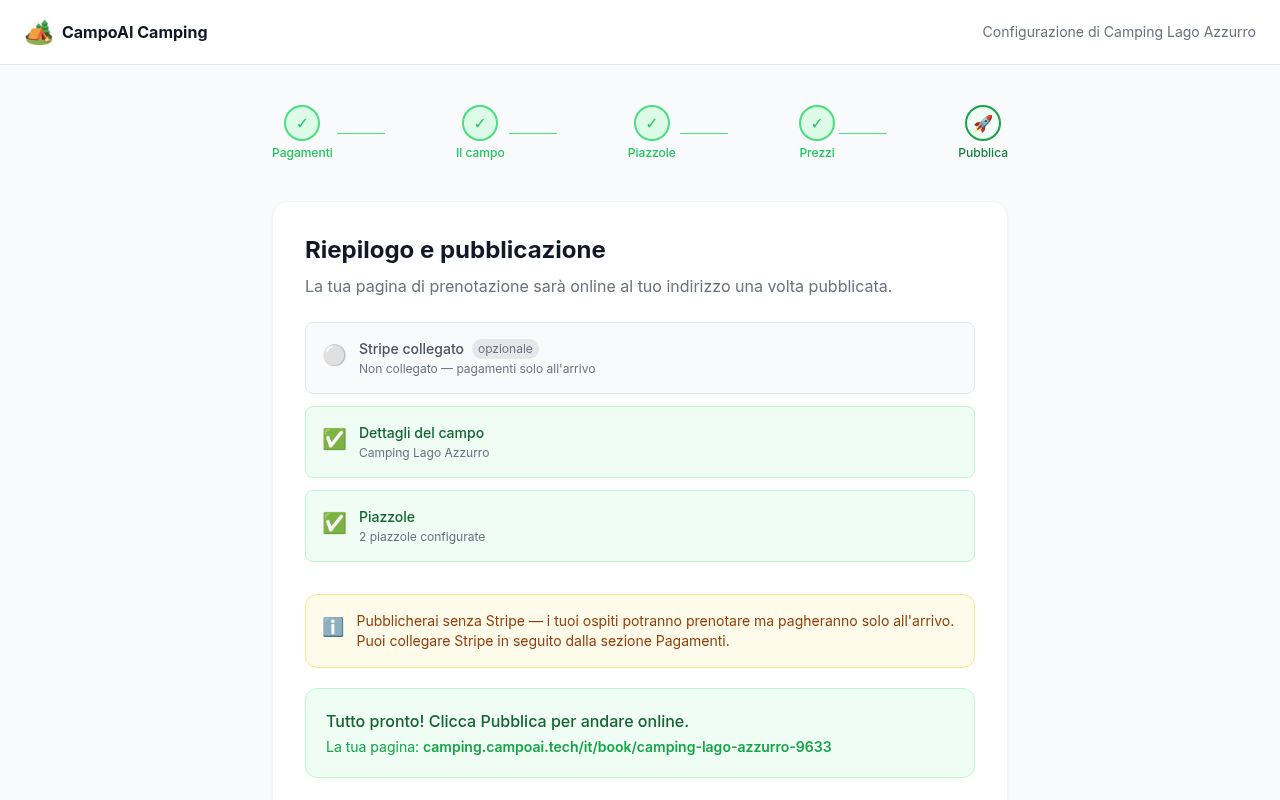
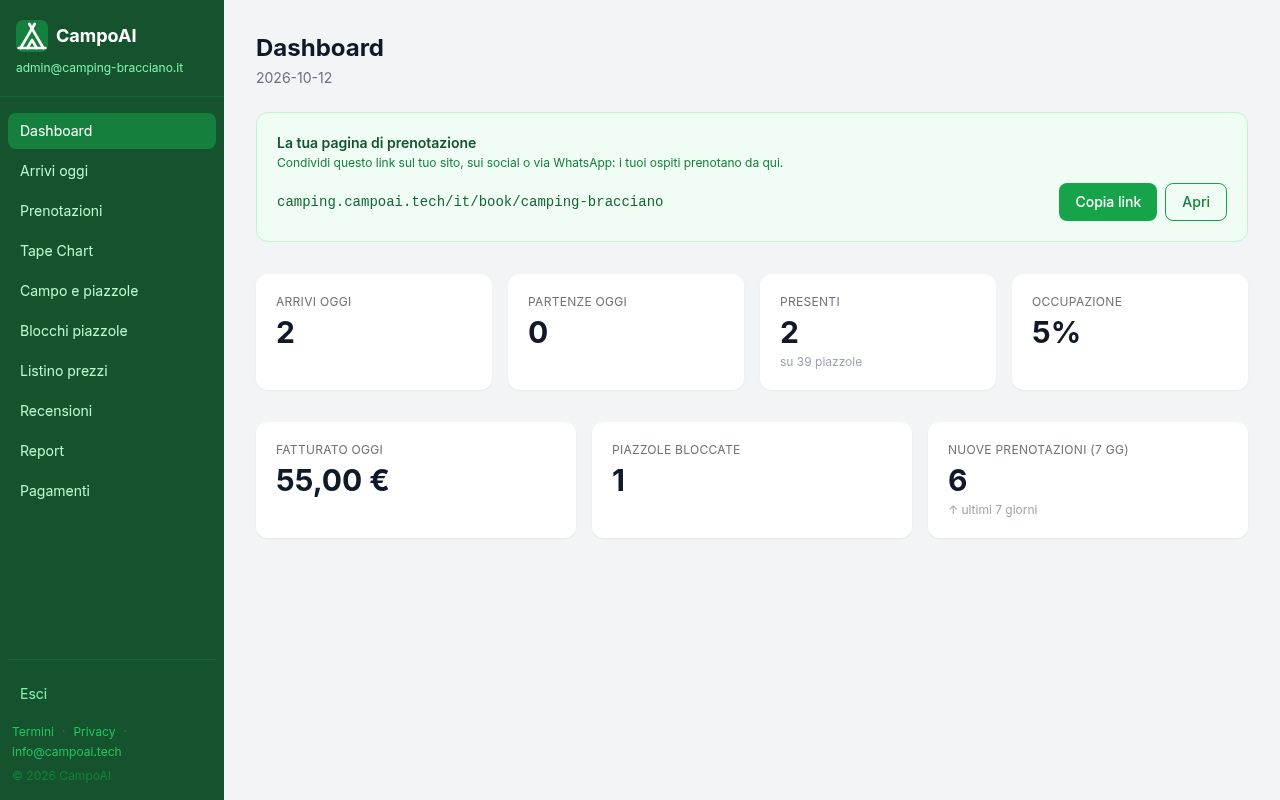
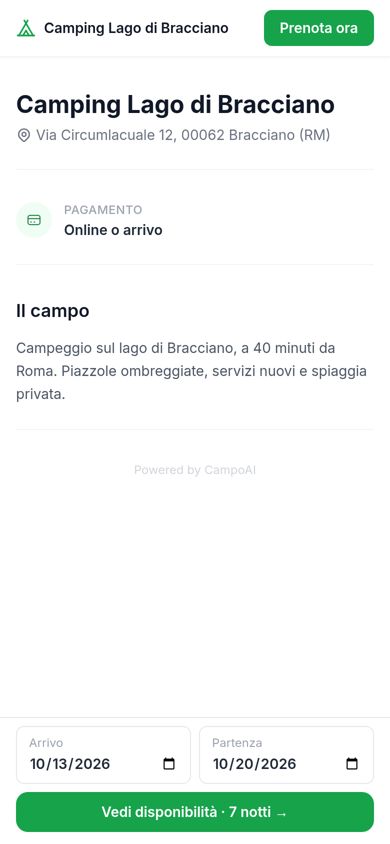
Il tuo link è in cima alla Dashboard, con il pulsante Copia link. Mettilo sul tuo sito (pulsante Prenota), nel profilo Google, su Facebook e Instagram, nelle risposte WhatsApp e nella firma email.
Uso quotidiano
Quando un ospite prenota
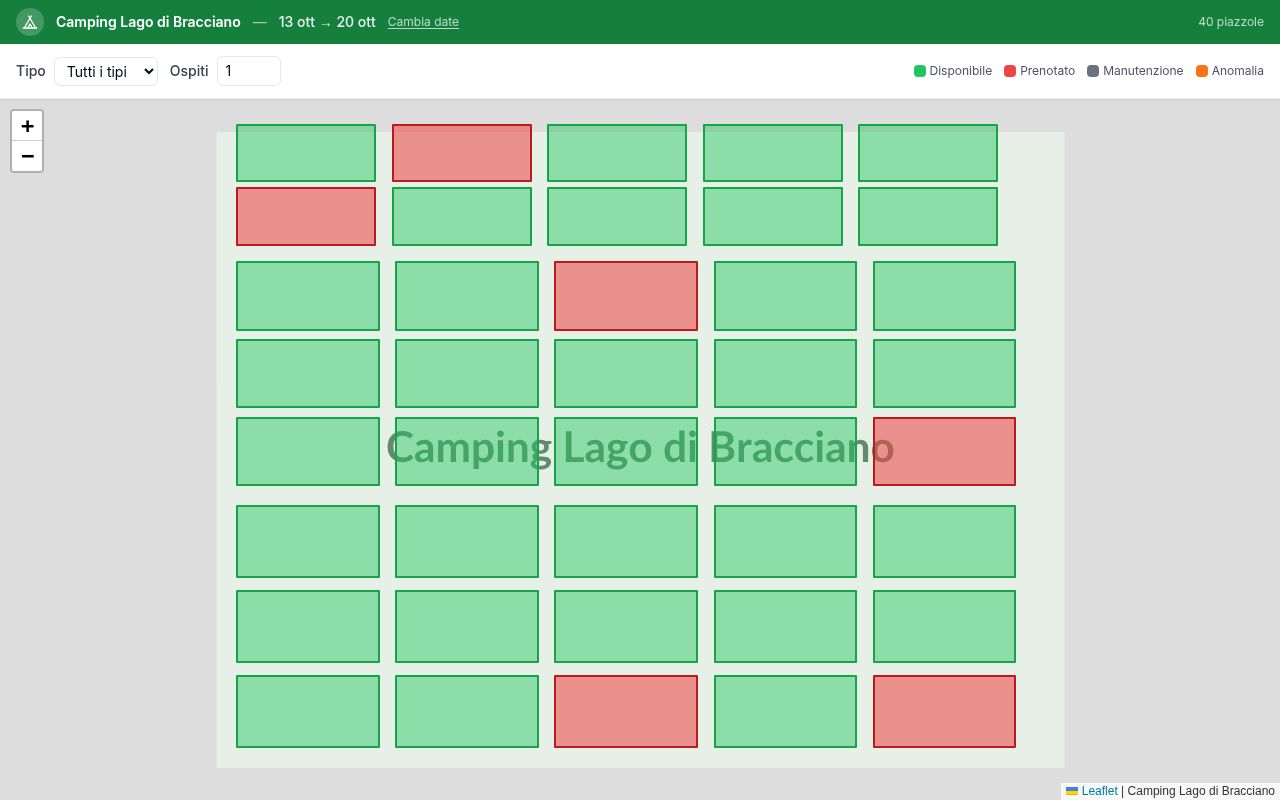
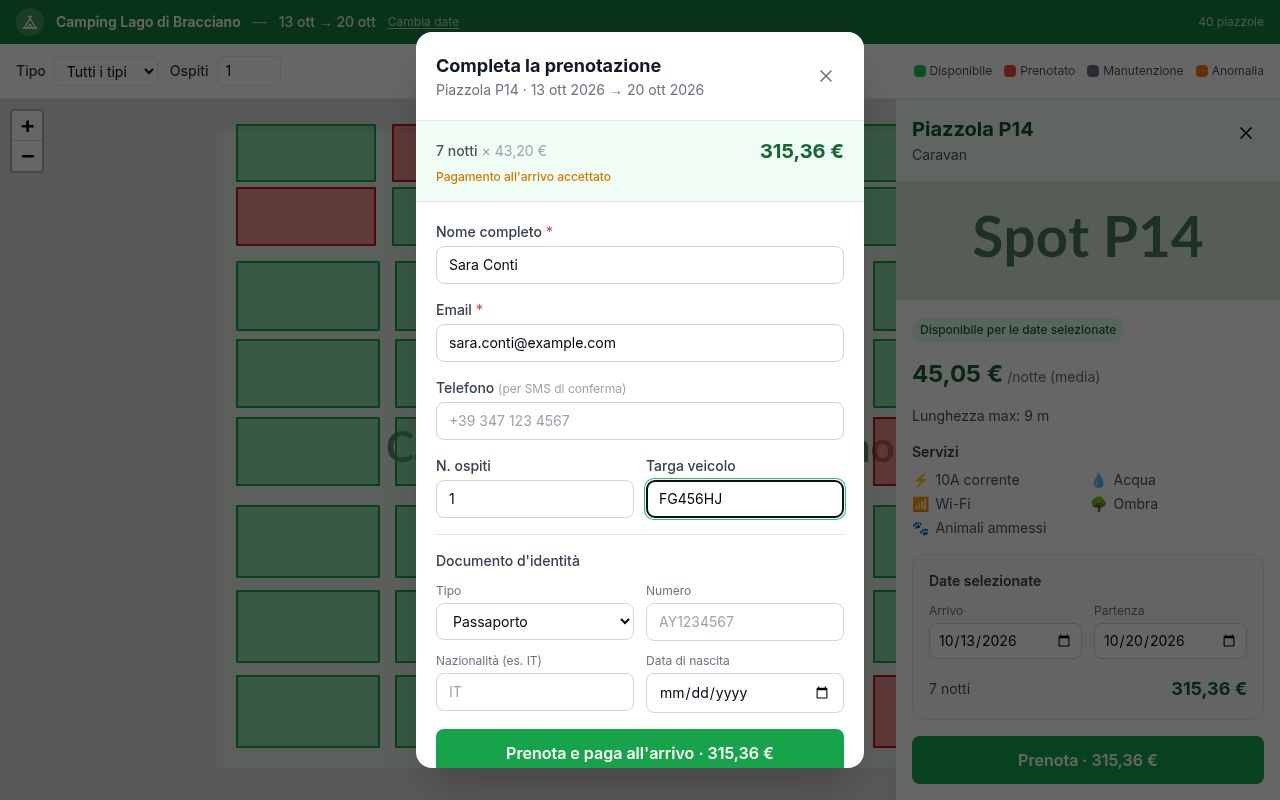
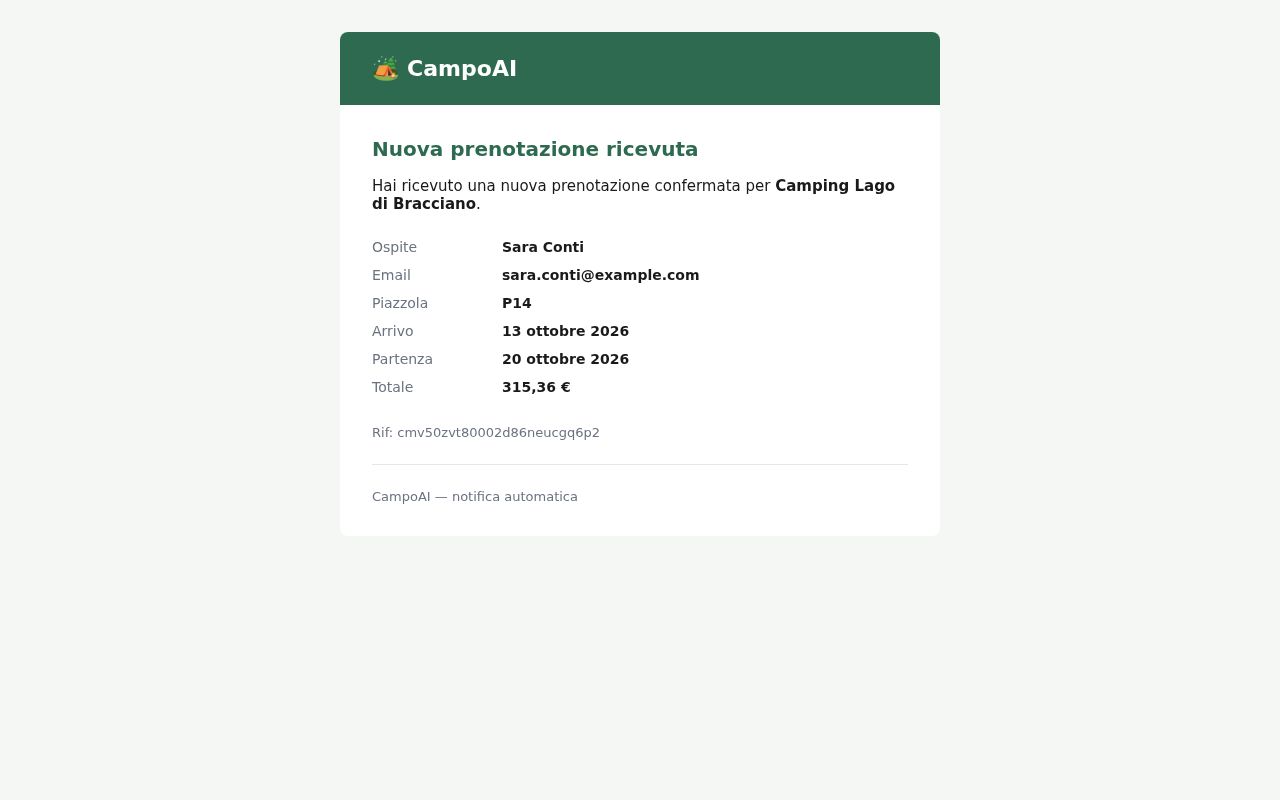
L’ospite sceglie le date e una piazzola libera (verde), inserisce i dati e vede il totale. La prenotazione è confermata subito; l’ospite riceve un’email con il link per annullare e tu ricevi un’email con i dettagli.
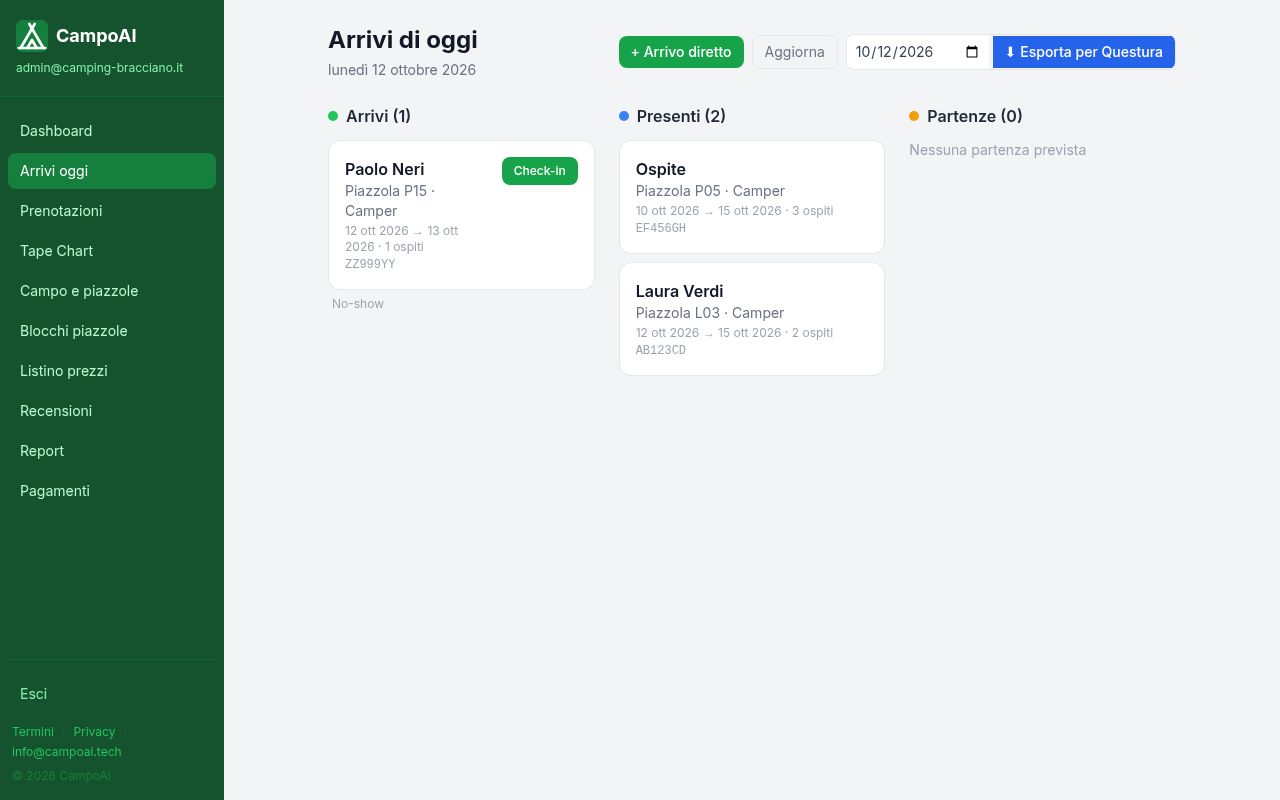
Arrivi oggi
La tua schermata alla reception: Arrivi, Presenti e Partenze di oggi. Clicca Check-in e Check-out; al check-out l’ospite riceve ricevuta e invito alla recensione. + Arrivo diretto registra chi arriva senza prenotazione (senza doppie prenotazioni). Esporta per Questura scarica gli arrivi con i dati dei documenti (CSV).
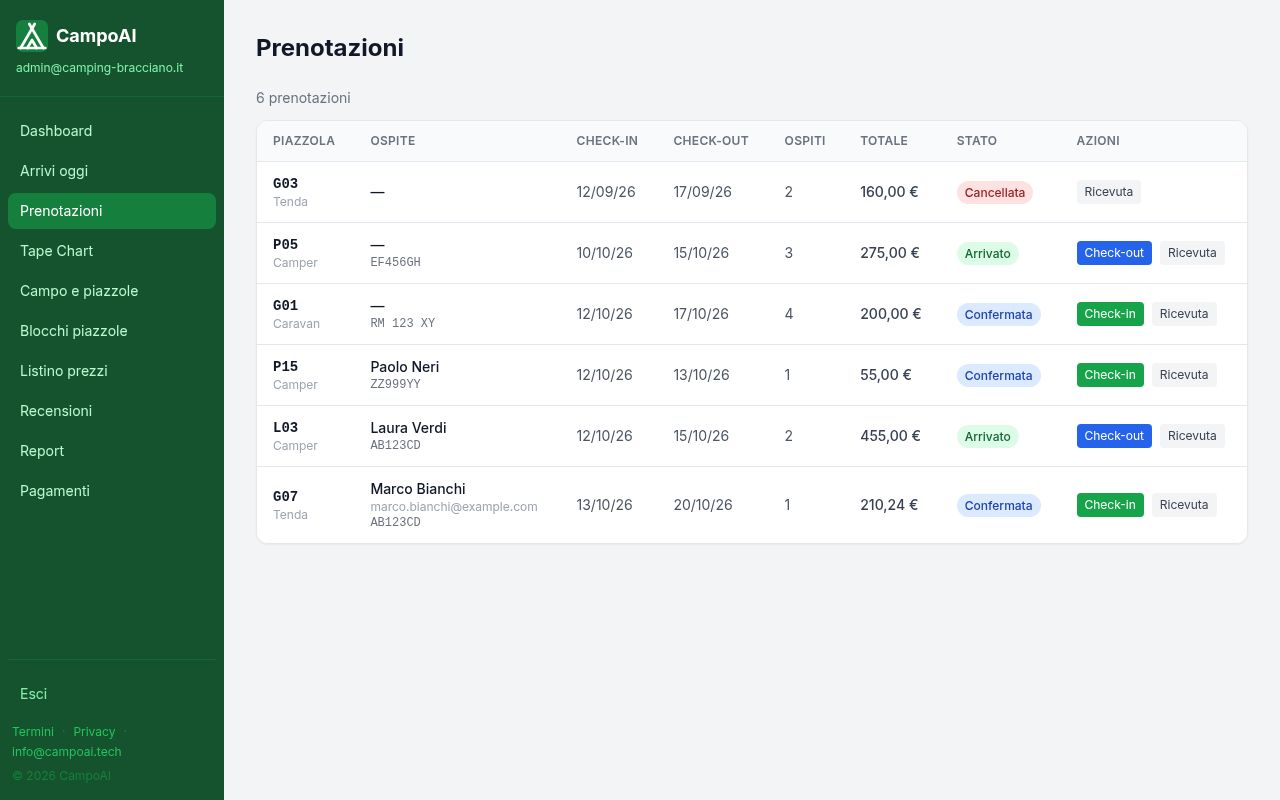
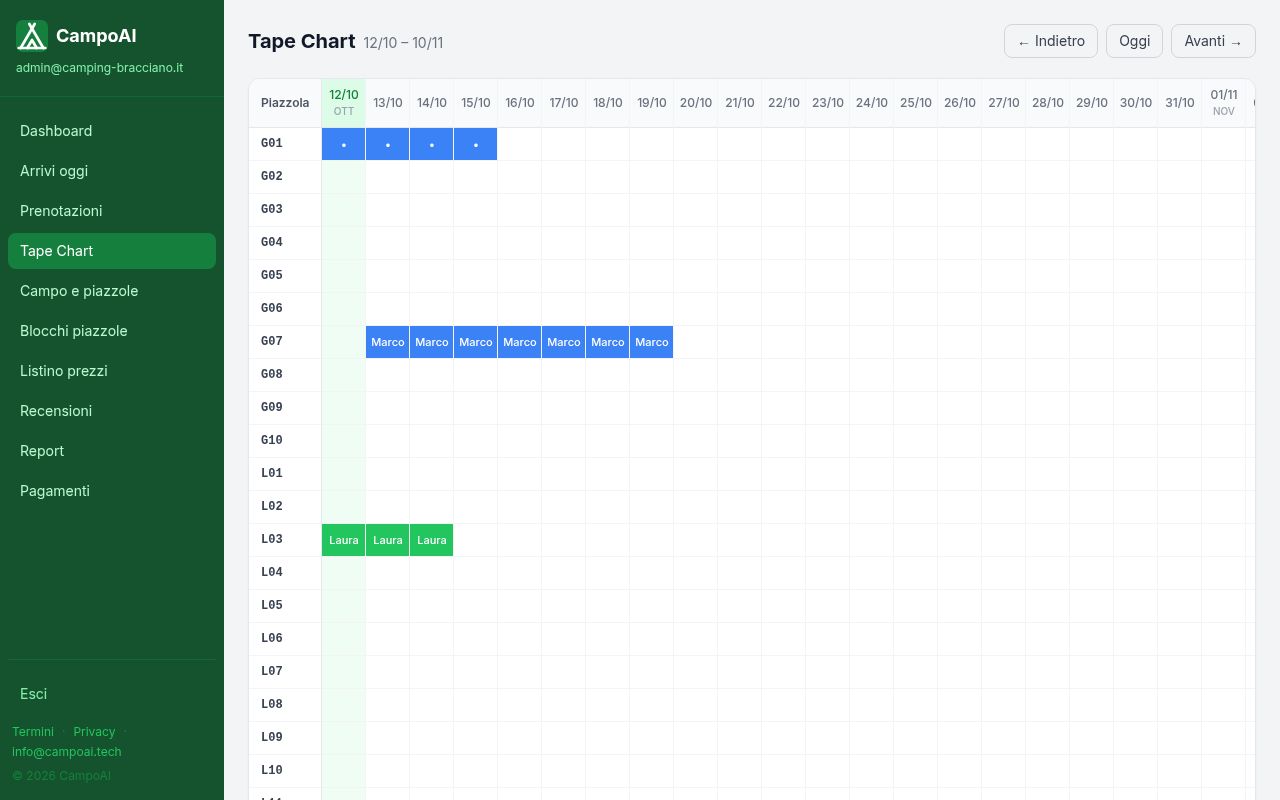
Prenotazioni e Tape Chart
Prenotazioni elenca tutto: da qui fai check-in/out, annulli (Cancella) o stampi la Ricevuta. Tape Chart mostra le piazzole sui prossimi giorni.
Chiudere una piazzola
In Blocchi piazzole scegli piazzola e date (manutenzione, eventi): in quel periodo non è prenotabile.
Booking.com e Airbnb
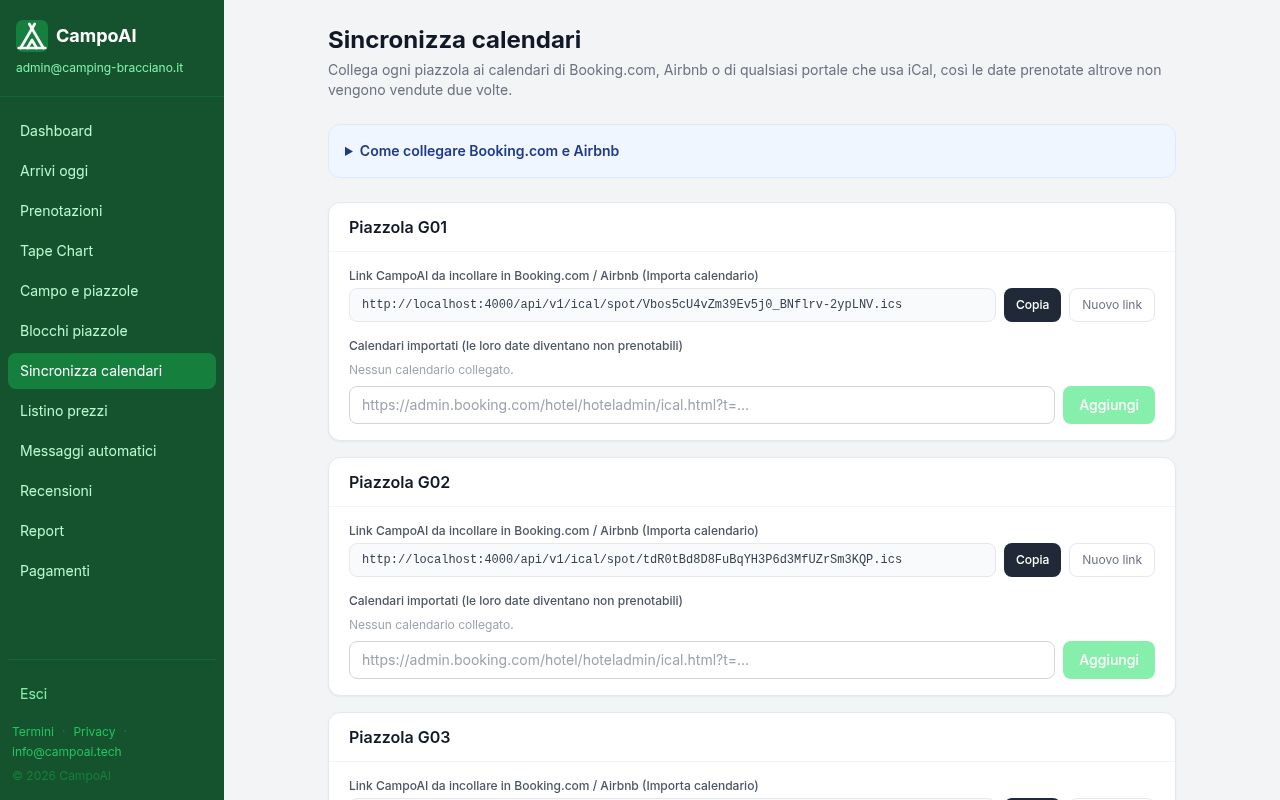
In Sincronizza calendari ogni piazzola ha un Link CampoAI da incollare in Importa calendario del portale, e un campo dove incollare il link iCal del portale. Le date si sincronizzano ogni 30 minuti, così nessuna piazzola viene venduta due volte.
Messaggi automatici
Email che partono da sole, ad esempio indicazioni 48 ore prima dell’arrivo. Usa segnaposto come {{guestName}} o {{checkInDate}}.
Recensioni, report e Telegram
In Recensioni scegli quali mostrare. Report mostra occupazione e incassi degli ultimi 30 giorni. Per le notifiche su Telegram, scrivi /start a @CampoAI_bot e incolla il Chat ID in Campo e piazzole.
Ospiti stranieri
La pagina di prenotazione è in italiano, inglese e tedesco (pulsanti IT · EN · DE). Per un link già in inglese o tedesco sostituisci /it/ con /en/ o /de/.
Domande frequenti
È davvero gratis? Sì. Nessun abbonamento, nessuna commissione.
Mi serve Stripe? No. Senza Stripe gli ospiti pagano alla reception.
Un ospite vuole annullare. Usa il link nella sua email, oppure clicca Cancella in Prenotazioni.
Ho dimenticato la password. Nella pagina di accesso clicca Hai dimenticato la password?.
Il mio personale può accedere? Scrivici e aggiungiamo un account per lo staff.
Hai bisogno di aiuto? Scrivi a info@campoai.tech indicando il nome del tuo campeggio.